

Cómo descargar los CAE que ya tenés si ya sos emisor electrónico
Si tu empresa ya emite comprobantes electrónicos, ya tiene CAE vigentes. No hace falta pedir otros: los descargás en XML desde los servicios en línea de DGI y los subís a tu solicitud.
Si ya emitís, ya tenés CAE
El CAE lo emite DGI a nombre de tu empresa — está a tu RUT, no al de tu proveedor. Los que pediste mientras facturabas con otro sistema siguen siendo tuyos: si están vigentes y les quedan números, no hace falta pedir otros. Alcanza con descargarlos de DGI y subirlos a tu solicitud.
Cómo descargar cada CAE
- Paso 1.
Ingresá a los servicios en línea de DGI (servicios.dgi.gub.uy/serviciosenlinea (abre en una pestaña nueva)) con tu usuario habitual.
- Paso 2.
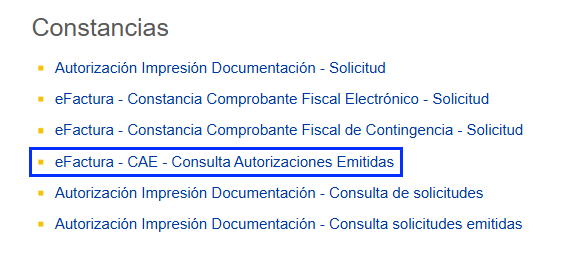
En el menú Constancias, elegí "eFactura - CAE - Consulta Autorizaciones Emitidas".
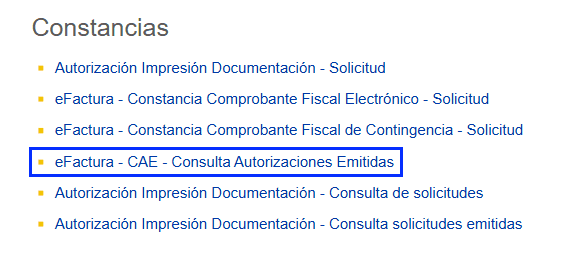
En Constancias: “eFactura - CAE - Consulta Autorizaciones Emitidas”. · Clic para ampliar - Paso 3.
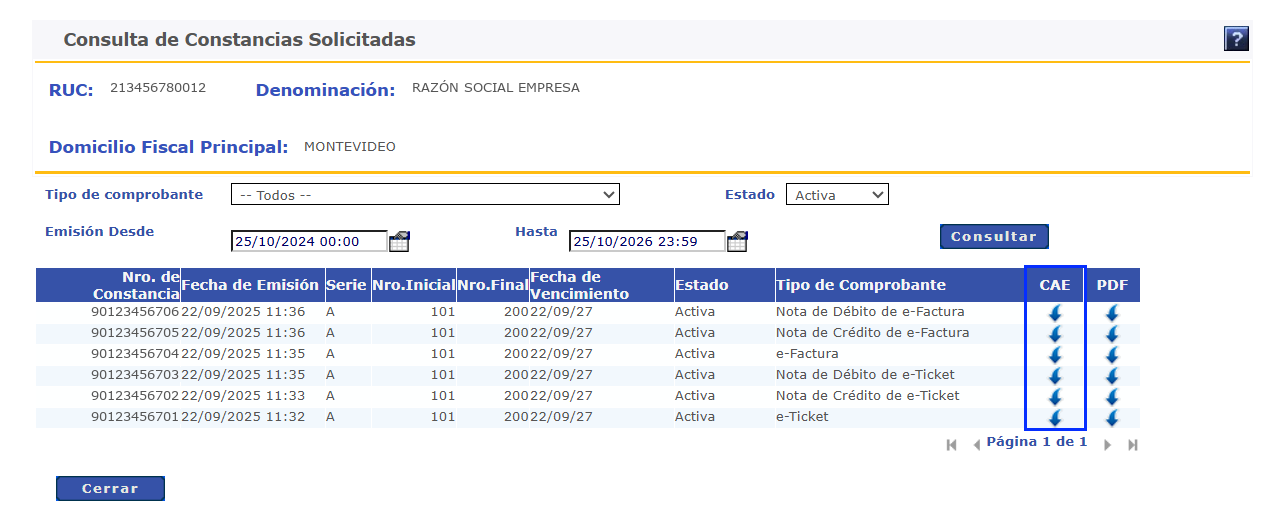
En Consulta de Constancias Solicitadas, dejá el Estado en "Activa" y presioná Consultar. Si falta alguno, ampliá las fechas de Emisión Desde / Hasta.
- Paso 4.
Cada fila es una constancia, con su serie, su rango (Nro. Inicial a Nro. Final), su vencimiento y el tipo de comprobante. La flecha de la columna CAE descarga el XML de esa fila: bajá uno por cada tipo de comprobante que vas a emitir (las notas de crédito y débito tienen el suyo). La columna PDF es la constancia impresa; no hace falta.
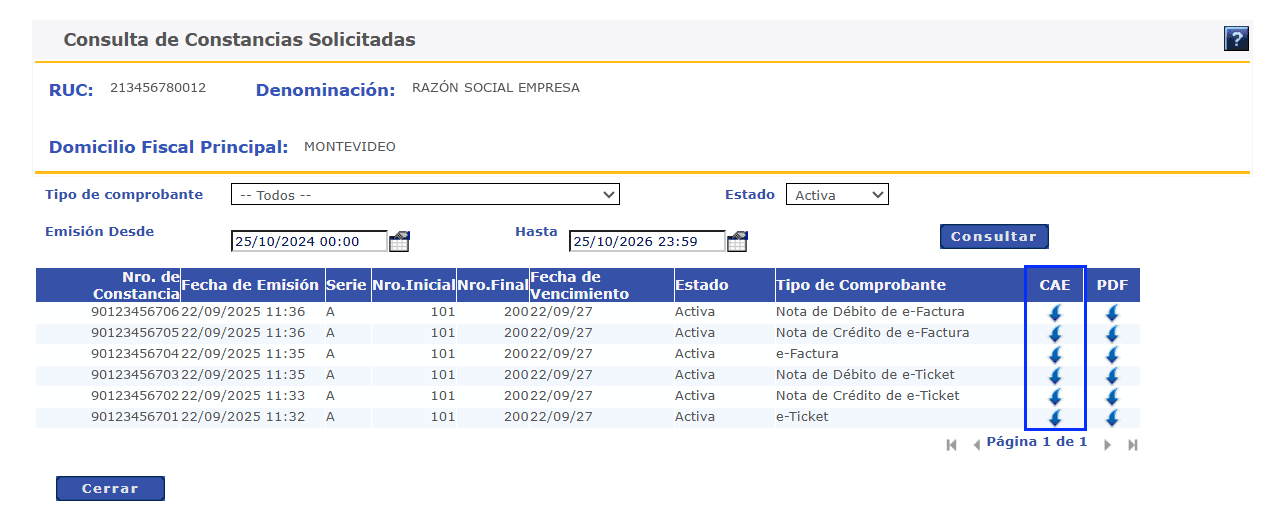
Una fila por constancia: la flecha de la columna CAE baja el XML. · Clic para ampliar - Paso 5.
Subí los XML en el paso "CAEs por comprobante" de tu solicitud — podés elegirlos todos juntos. Leemos cada archivo y lo asignamos solo al comprobante que corresponde.
Antes de subirlos
- Uno por tipo. Si subís otro CAE del mismo tipo, reemplaza al anterior. Si para un mismo comprobante tenés más de una constancia activa, escribinos antes de subir y vemos cuál corresponde.
- Vencidos o agotados. Si un CAE ya venció (Fecha de Vencimiento) o se usaron todos los números de su rango, ese tipo necesita uno nuevo: está explicado en cómo pedir un CAE nuevo.
- El último número usado. La consulta muestra el rango autorizado, no hasta qué número llegó tu proveedor. Ese dato se lo pide el mail del paso "Aviso a tu proveedor actual", y lo necesitamos para seguir la numeración desde donde quedó.
El XML es el archivo que vale. No lo abras ni lo edites, aunque parezca ilegible — así lo procesa el sistema. ¿Un archivo no pasa al subirlo? Lo más común: el RUT del CAE no coincide con el de tu solicitud, o el archivo no es el XML original de DGI. El mensaje de error te dice cuál de los dos es.
Si algo no cierra
Los detalles del trámite los define la DGI; ante cualquier diferencia con esta guía, vale el sitio oficial. ¿Dudas? Escribinos a [email protected].