

Cómo descargar los CAE de tus comprobantes (y subirlos a tu solicitud)
Es el último paso de la activación: solicitar en DGI la autorización de numeración de cada comprobante, descargarla como XML y subirla a tu solicitud. Detectamos cada archivo automáticamente.
Un CAE por tipo de comprobante
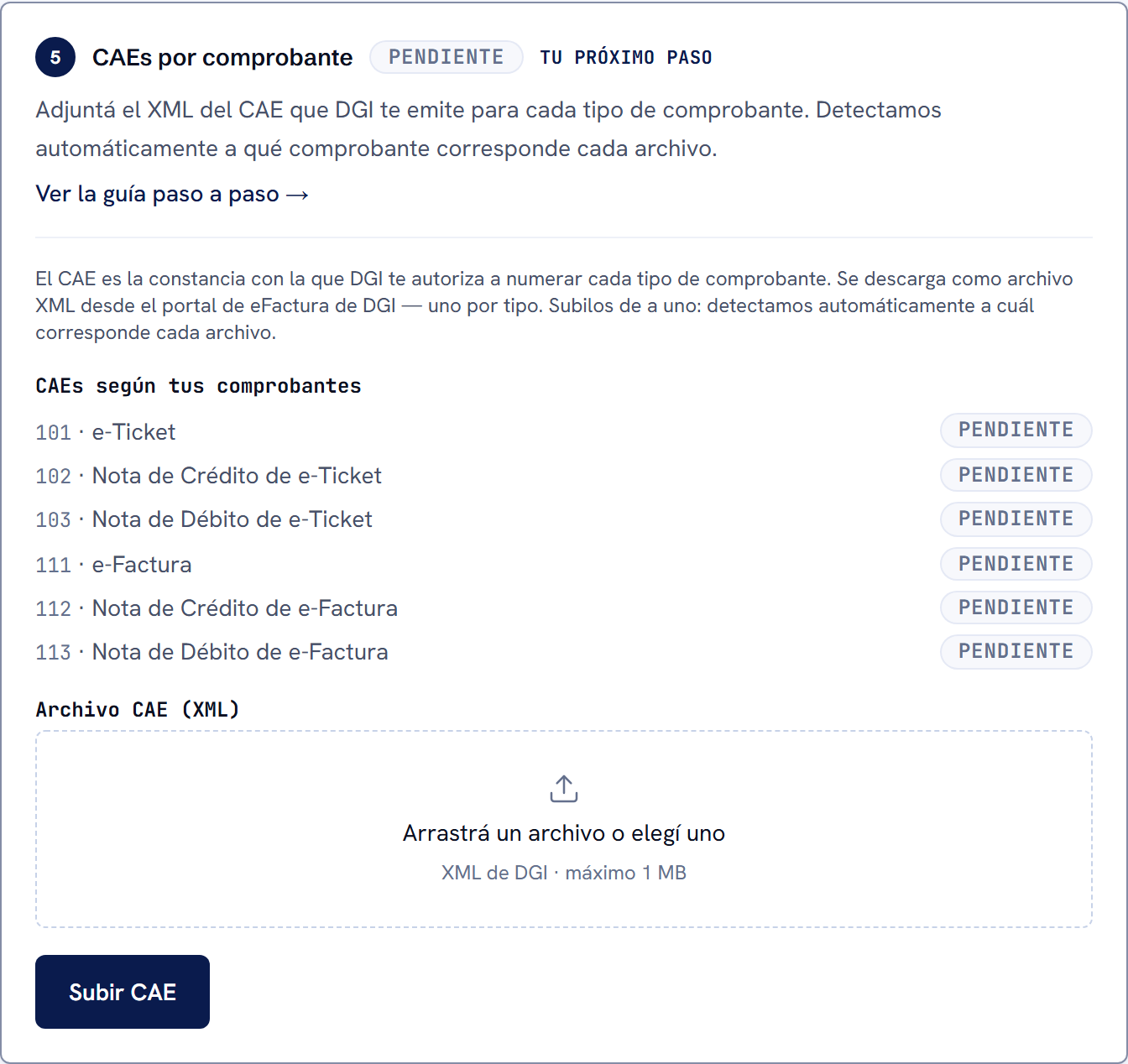
La Constancia de Autorización de Emisión define qué numeración podés usar para cada tipo de comprobante. DGI emite una por tipo: si vas a emitir e-Factura y e-Ticket, vas a repetir el trámite para cada uno — y también para sus notas de crédito y débito. Por eso tu solicitud de facturar.uy te muestra la lista exacta de CAEs esperados según los comprobantes que declaraste, con su código DGI (111, 101…), y la va marcando como "Cargado" a medida que subís archivos.
Cómo solicitar y descargar cada CAE
- Paso 1.
Ingresá a los servicios en línea de DGI (servicios.dgi.gub.uy/serviciosenlinea (abre en una pestaña nueva)) y autenticate.
- Paso 2.
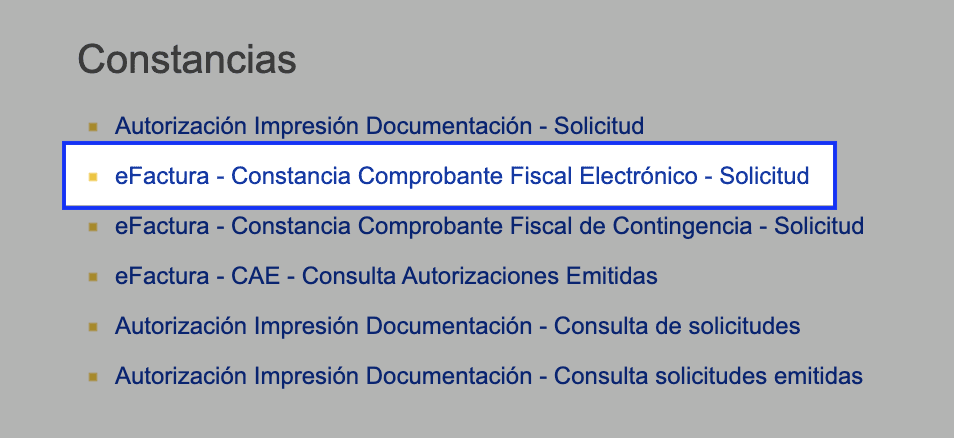
En el menú Constancias, elegí "eFactura - Constancia Comprobante Fiscal Electrónico - Solicitud".
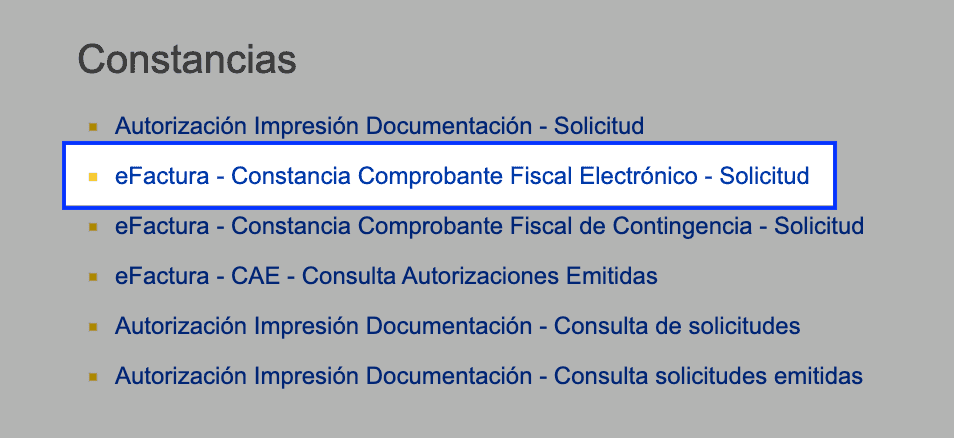
En Constancias: “eFactura - Constancia Comprobante Fiscal Electrónico - Solicitud”. · Clic para ampliar - Paso 3.
Verificá que la denominación y el domicilio fiscal desplegados sean correctos y marcá la casilla de confirmación (a la derecha). Después elegí el Tipo de CFE (por ejemplo, e-Factura) y la cantidad de documentos a autorizar.
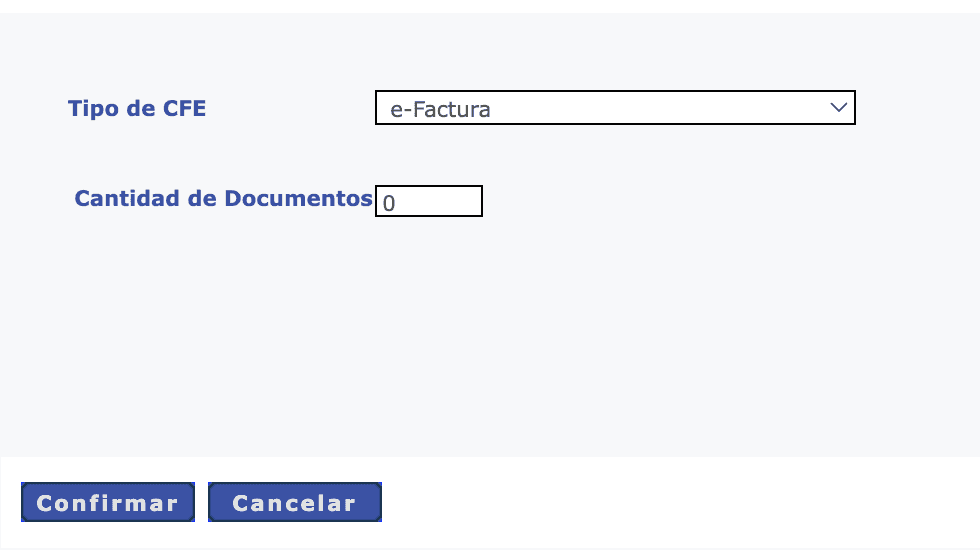
Tipo de CFE y cantidad de documentos; Confirmar al pie. (El recorte enlaza a la pantalla completa.) · Clic para ampliar - Paso 4.
Presioná Confirmar. En la pantalla de resultado, el botón "CAE" con la flecha de descarga baja el archivo XML de la autorización. Si cerraste esa pantalla, el archivo queda en "eFactura - CAE - Consulta Autorizaciones Emitidas".
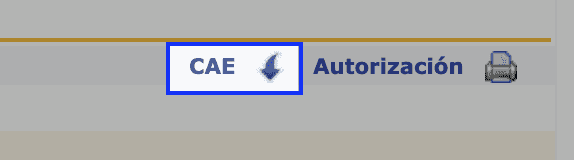
El botón “CAE ⤓”, arriba a la derecha del resultado, descarga el XML. (El recorte enlaza a la pantalla completa.) · Clic para ampliar - Paso 5.
Repetí el trámite por cada tipo de comprobante de tu lista (las notas de crédito y débito tienen su propio CAE).
- Paso 6.
Subí los XML de a uno en el paso "CAEs por comprobante" de tu solicitud: leemos cada archivo y lo asignamos solo al comprobante que corresponde.
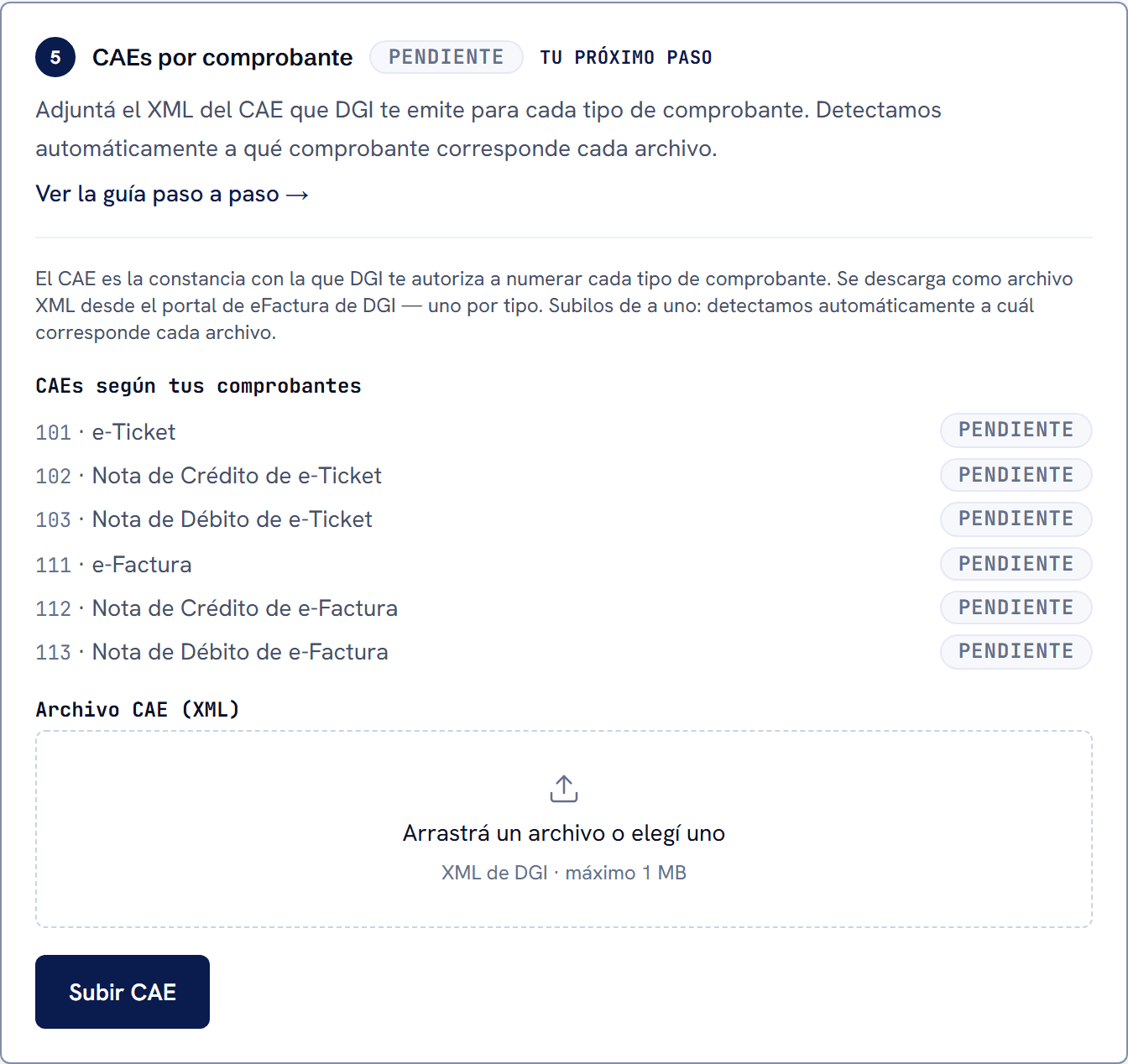
La lista de CAEs esperados se marca sola a medida que subís cada XML. · Clic para ampliar


El XML es el archivo que vale. No lo abras ni lo edites, aunque parezca ilegible — así lo procesa el sistema. ¿Un archivo no pasa al subirlo? Lo más común: el RUT del CAE no coincide con el de tu solicitud, o el archivo no es el XML original de DGI. El mensaje de error te dice cuál de los dos es.
Y después, olvidate
Una vez activada tu cuenta, facturar.uy monitorea el consumo de cada serie y gestiona las renovaciones — el CAE vuelve a ser invisible, que es como debe ser. Los detalles finos del trámite los define DGI; ante cualquier diferencia con esta guía, vale el sitio oficial. ¿Trancado con algo? Escribinos a [email protected].